
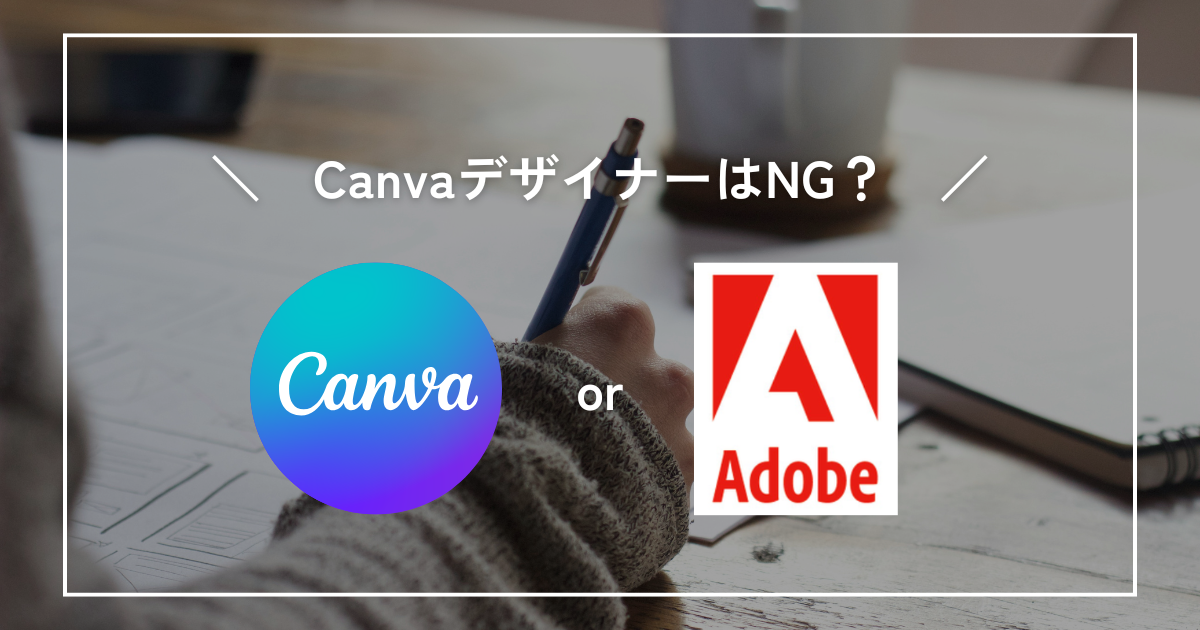
Canva ProとAdobe CCを比較|デザインツール選びで悩むあなたへ

「Canva Proで十分なのかな。それとも、やっぱりAdobe CCを買わないとダメ?」
デザインツール選びは、Web制作を始めようと思ったとき多くの人がぶつかる壁だと思う。
ネットでCanva ProとAdobe CCを比較した記事を読むと、「初心者はCanva」「プロはAdobe」って書いてある。
でもさ、「今の自分」にはどっちが合ってるの?って、そこが一番知りたいところだよね。
しかも子育て中だと、ツールの学習に使える時間も限られてる。
高いお金を払って使いこなせなかったら……って不安もあるよね。
💬 私もフリーランス時代にAdobe、正社員になってからCanva Proも使い始めたんだけど、結論は「どっちも良い。使い分けが最強」だったよ。
この記事では、Canva ProとAdobe CCの両方を使っているママWebデザイナーの私が、デザインツールの料金・機能・使いやすさをリアルに比較するね。
「子育てしながらWebデザインを仕事にしたい」「在宅で働きたい」と思っているあなたのデザインツール選びの参考になればうれしいです。
Canva Pro vs Adobe CC 比較一覧表|料金・機能・デザインツールの違い

まずは全体像をつかむために、ざっくり比較表を見てみよう。
料金・機能・操作性をまとめた比較表
| 項目 | Canva Pro | Adobe CC(Standard) | Adobe CC(デジハリ経由) |
|---|---|---|---|
| 年額 | 8,300円 | 72,336円 | 約39,980円 |
| 月額換算 | 約691円 | 約6,028円 | 約3,332円 |
| 主な用途 | SNS画像・バナー・資料 | Web制作全般・印刷物・動画 | 同左 |
| 操作の難しさ | かんたん | 難しめ(学習必要) | 同左(講座付き) |
| テンプレート | 500万点以上 | なし(自分で作る) | 同左 |
| AI機能 | 背景除去・画像生成 | Adobe Firefly | 同左 |
| 納品形式 | PNG/JPG/PDF | ai/psd/PNG/JPG/PDF等 | 同左 |
| 印刷対応 | 非対応(RGB) | 完全対応(CMYK) | 同左 |
| 商用利用 | 可能(条件あり) | 完全対応 | 同左 |
| 無料体験 | 30日間 | 7日間 | なし(講座付き) |
年額の差は、なんと約64,000円。
これ、家計を預かるママにとっては見過ごせない金額だよね。
結論を先に言うと「目的で使い分ける」が正解
✅ ポイント
– SNS発信やブログ画像がメイン → Canva Proで十分
– クライアントワークで稼ぎたい → Adobe CCが必要
– 両方やりたい → Canva Pro + Adobeフォトプランが最強コスパ
「どっちか一方だけ」じゃなくていい。
今の自分に必要なものから始めて、ステップアップしていけばOKなんだよね。
ここから、それぞれの特徴を詳しく見ていくよ。
Canva Proの特徴|デザインツール初心者におすすめの理由

料金は年8,300円。圧倒的コスパ
Canva Proの料金は、年払いで8,300円。月に換算すると約691円。
ランチ1回分くらいの値段で、プロ仕様のデザインツールが使えるってすごくない?
しかも30日間の無料体験があるから、「まずは試してみる」がしやすい。
子育て中で出費にシビアな時期だからこそ、この価格帯はありがたいんだよね。
テンプレートが神。SNS・ブログ画像は秒で作れる
Canva Proのテンプレートは500万点以上。
Instagram投稿、ストーリーズ、YouTubeサムネ、ブログのアイキャッチ……。
用途に合わせたサイズのテンプレがズラッと並んでいて、文字と写真を入れ替えるだけでそれっぽいデザインが完成する。
「デザインのセンスがない」と思っている人こそ使ってほしい。
テンプレートを使いながら「この配色いいな」「この余白の取り方おしゃれだな」って感覚が養われていくから、デザインの勉強にもなるんだよね。
💬 正直、ブログのアイキャッチ作るだけならCanvaで全然いけるよ。私も最近はCanvaで作ることが多いし、テンプレを使えば10分かからないこともある。
AI機能でさらに便利に(背景除去・画像生成)
Canva ProのAI機能は、ここ数年でかなり進化してる。
- 背景リムーバー:写真の背景をワンクリックで除去
- マジック生成:テキストから画像を自動生成(月500回)
- マジックリサイズ:1つのデザインを別のサイズに自動変換
- 一括作成:データを流し込んで大量のデザインを一気に作成
特に背景リムーバーは、ちょっとした画像編集ならわざわざPhotoshopを開かなくて済むレベル。
子育て中で「パッと作ってパッと終わらせたい」という人には、この手軽さが本当にありがたい。
Canva Proのデメリット|ここは正直キツい
いいことばかり書いてきたけど、デメリットもちゃんと伝えるね。
⚠️ 注意
Canva Proだけでは対応できないこと:
– 文字の細かい調整(カーニング、パスに沿った配置など)
– ai/psd形式での納品(クライアントから求められることが多い)
– 印刷物の入稿(CMYKカラーに非対応)
– 完全オリジナルのロゴ制作
– 「テンプレ感」が出やすく、独自性を出しにくい
特にクライアントワークでデザインを受注したい場合、「Illustratorのaiファイルで納品してください」と言われることがある。
この場合、Canvaだけでは対応できない。
また、日本語フォントの選択肢がAdobe Fontsに比べると少ないので、「フォントにこだわりたい」という人には物足りなく感じるかもしれない。
とはいえ、自分のSNSやブログ用のデザインがメインなら、Canva Proで十分すぎるくらいだよ。
Adobe CCの特徴|プロのデザインツールが必要な人向け

プロのクライアントワークには必須
Adobe CCは、デザイン業界のデファクトスタンダード。
Photoshop、Illustrator、Premiere Pro、After Effects、InDesign……。
Web制作、グラフィックデザイン、動画編集、印刷物。あらゆるクリエイティブの仕事で使われてる。
クラウドワークスやランサーズでデザイン案件を見てみると、「Illustratorで制作」「Photoshopでの編集スキル必須」という条件がとにかく多い。
つまり、フリーランスや副業でクライアントワークを受けるなら、Adobe CCは「投資」なんだよね。
Photoshop・Illustratorでできること
初心者の方にざっくり説明すると、こんな使い分け。
| ソフト | 得意なこと | 使う場面 |
|---|---|---|
| Photoshop | 写真の編集・加工・合成 | バナー制作、写真のレタッチ、Webデザインのカンプ制作 |
| Illustrator | ロゴ・アイコン・印刷物の制作 | ロゴ制作、名刺、チラシ、ベクターイラスト |
PhotoshopとIllustratorができれば、Webデザインの仕事の大半はカバーできる。
最近はFigmaを使う現場も増えてきたけど、PhotoshopとIllustratorのスキルがベースにあると、どのツールにも応用が利くんだよね。
私はスクールに通わず、YouTubeの動画をひたすら見て真似するところから始めたよ。
最初から全部覚えようとしなくて大丈夫。「このデザインかっこいい、やってみたい!」って思った技術をその都度学んでいく感じで、少しずつ引き出しを増やしていった。
「体系的に学ぶ」より「作りたいものを作る」方が、結果的に身につくのが早かったんだよね。
Adobe CCを安く使う方法(デジハリ経由で約4万円/年)
「Adobe CC使いたいけど、年7万円は高い……」
そう思うよね。私もそうだった。
でも実は、デジハリAdobe マスター講座を経由すると、Adobe CC1年ライセンス+基礎講座がセットで約39,980円で手に入る。
通常の年額72,336円と比べると、約32,000円もお得。
✅ ポイント
デジハリAdobe マスター講座のポイント:
– Adobe CC全アプリが1年間使える(学生・教職員版)
– Photoshop / Illustrator / Premiere Proなどの基礎動画講座付き
– 社会人でもOK(通信講座なので誰でも申し込める)
– 毎年更新すれば、ずっとこの価格で使い続けられる
– 商用利用も問題なし
「学生版って使っていいの?」と不安になるかもしれないけど、デジハリの通信講座の受講生として学生ライセンスが正規に付与される形だから、まったく問題ないよ。
💬 年間3万円以上浮くのは大きい。浮いた分で書籍やUdemyの講座を買えるしね。
ちなみに、「PhotoshopとLightroomだけ使えればいい」という人にはAdobeフォトプラン(年約12,000円 / 月約1,000円)もあるよ。
Adobe CCのデメリット|子育て中にはハードルが高い
Adobe CCのデメリットも正直に書くね。
- 学習コストが高い:Photoshop、Illustratorともに「触ればすぐ使える」タイプのソフトではない。基本操作を覚えるだけでも数週間〜数ヶ月かかる
- 料金が高い:デジハリ経由でも年約4万円。Canva Proの約5倍
- PCスペックが必要:特にPhotoshopやPremiere Proは、メモリ16GB以上推奨。古いパソコンだと動作が重い
- 買い切りがない:サブスクのみなので、使わない月があっても料金は発生する
特に子育て中は、学習に使えるまとまった時間を取るのが本当に難しい。
「Adobe買ったけど、結局使いこなせなかった……」というケースも少なくないんだよね。
だから、今すぐ必要じゃなければ、まずはCanva Proから始めるのもアリだと私は思ってる。
【体験談】Canva ProとAdobe CCを比較して感じたリアルな違い

フリーランス時代はAdobe一択だった
フリーランス時代の私はAdobe CC一択だった。
Web制作だけじゃなくて、チラシや名刺なんかの紙ものの案件もやってたから、Illustratorは必須だったんだよね。印刷入稿ってCMYKで作らないといけないし、aiファイルでの納品が基本。Canvaじゃ絶対に対応できない世界。
Adobeのエキスパート検定を受けたときには再サンプルとかピクセルパーインチとか、たくさん勉強したなぁ。
正直、あの頃は「Canvaなんて……」って思ってた。
ママさんフリーランスのCanva力に驚いた
でも、ある時転機があった。
ママさんフリーランスが集まるインスタ運用の会社と業務委託で一緒に仕事をすることになったんだけど、そこはCanva指定だったの。
「え、Canva?」って最初は正直びっくりした。
でもね、そこに所属するフリーランスの皆さんのCanvaの使い方がすごかった。
「使いこなすとこんなことできるんだ〜」って本当に驚いたよ。
テンプレートをうまく組み合わせて、ブランドの世界観にぴったり合うデザインをサクサク作り上げていくの。しかも、めちゃくちゃ速い。
今のリアルな使い分け方
今の私の結論はこう。
Web画像だけでSNSメインのお仕事なら、Canvaでも十分。
ブログのアイキャッチやInstagramの投稿画像なんかは、もうCanva Proで作ることの方が多い。パッと開いて、パッと作れるのが子育て中には本当にありがたいんだよね。
クライアントワークでai納品が必要な場面や、印刷物の入稿があるときはAdobe。この使い分けで困ったことはないよ。
💬 ただ、やっぱりきちんと知識がある上でCanvaを選ぶのと、Canvaしか知らないのでは意味が違ってくると思う。基礎があるからこそ、ツールを「選べる」んだよね。
Canva Pro vs Adobe CC|ママWebデザイナーにおすすめの選び方

「結局、私はどっちを選べばいいの?」
そんなあなたのために、状況別のおすすめパターンをまとめたよ。
STEP1:今の自分の状況を確認する
まず、自分がどのフェーズにいるか考えてみよう。
- 勉強中・これから始める → STEP2へ
- すでに案件を受けている、またはこれから受けたい → STEP3へ
STEP2:SNS発信やブログがメインなら → Canva Pro
SNSの投稿画像、ブログのアイキャッチ、Instagram運用がメインなら、Canva Proだけで十分。
まずは30日間の無料体験で試してみよう。デザインの楽しさを知ることが最初の一歩だよ。
STEP3:クライアントワークで稼ぎたいなら → Adobe CC
「バナー制作」「LP制作」「ロゴ制作」など、クライアントから仕事を受けたいなら、Adobe CCが必要になる場面が多い。
デジハリ経由なら年約39,980円。基礎講座もセットだから、独学の教材としてもコスパがいい。
STEP4:欲張りさんの最強コンビ → Canva Pro + Adobeフォトプラン
「クライアントワークもしたいけど、SNSもがんばりたい」という人は、Canva Pro(年8,300円)+ Adobeフォトプラン(年約12,000円)の組み合わせが最強コスパ。
合計でも年間約2万円で、Photoshop+Canva Proが両方使える。
✅ ポイント
大事なのは「完璧なツール選び」じゃなくて、「まず触ってみること」。どっちを選んでも、使い続けることでスキルは確実に伸びるよ。
Canva Proだけでできる仕事・できない仕事|デザインツール活用術

「Canva Proだけで仕事ってできるの?」という疑問、あるよね。
正直に言うと、できる仕事とできない仕事がある。
Canva Proでできる仕事
| 仕事内容 | 相場感 | 補足 |
|---|---|---|
| SNSバナー制作 | 1枚 1,000〜5,000円 | Instagram、X(Twitter)用など |
| ブログアイキャッチ制作 | 1枚 500〜3,000円 | WordPressブログ向け |
| Instagram投稿画像制作 | 1投稿 1,000〜5,000円 | テンプレート活用で効率UP |
| プレゼン資料制作 | 1件 10,000〜30,000円 | ビジネス用資料のデザイン |
| YouTube サムネイル制作 | 1枚 1,000〜5,000円 | テンプレで量産しやすい |
| SNS運用代行 | 月 30,000〜100,000円 | 画像制作+投稿管理セット |
特にSNS運用代行は、Canva Proの予約投稿機能も活かせるから相性がいい。
Canva Proだけでは難しい仕事
- ロゴの本格制作:ベクターデータ(ai形式)で納品を求められるケースが多い
- 印刷物の入稿:CMYK対応が必要。CanvaはRGBのみ
- コーディング用のWebデザインカンプ:FigmaやPhotoshopが主流
- ai/psd形式での納品:クライアントが編集するためのデータ
「Canvaだけで月5万円」は、SNS系の仕事に特化すれば十分に可能だよ。
ただし、「Webデザイナーとして幅広く仕事を受けたい」と思うなら、いずれAdobe CCのスキルも必要になってくる。
焦らなくて大丈夫。まずはCanvaで「デザインで稼ぐ経験」を積んでから、Adobe CCにステップアップしていくのが現実的じゃないかな。
Canva ProとAdobe CCの比較に関するよくある質問
Q:CanvaだけでWebデザイナーになれる?
SNSデザインやバナー制作がメインなら、Canvaだけで仕事を始めることはできるよ。ただし、クライアントワークの幅を広げたいなら、Adobe CCのスキルもあった方が圧倒的に有利。まずはCanvaでデザインの基礎を身につけて、ステップアップしていくのがおすすめだよ。
Q:Adobe CCは独学で学べる?
学べるよ。私自身、スクールに通わずにPhotoshopとIllustratorを独学で習得したよ。UdemyやYouTubeには無料・有料の講座がたくさんあるし、デジハリ経由でAdobe CCを買えば基礎講座もセットでついてくる。子育て中でも、1日30分ずつでも続ければ確実にスキルは伸びるよ。
Q:FigmaとCanvaはどう違う?
Figmaは「Webデザインのカンプ(設計図)を作るツール」で、Canvaは「SNSやブログ用の画像を手軽に作るツール」。用途がかなり違うよ。Web制作の現場ではFigmaが主流になりつつあるけど、デザイン初心者がまず触るならCanvaの方がハードルが低くておすすめ。
Q:子育て中にAdobe CCを学ぶ時間ある?
正直、まとまった時間を取るのは難しい。でも「お昼寝の30分」「寝かしつけた後の1時間」を積み重ねれば、基本操作は1〜2ヶ月で身につくよ。完璧を目指さなくて大丈夫。「Photoshopで写真の切り抜きができる」「Illustratorでバナーが作れる」くらいから始めれば十分。
Q:Canva ProとAdobe CCは併用した方がいい?
理想を言えばイエス。でも最初から両方契約する必要はないよ。まずはCanva Proから始めて、クライアントワークで「Adobe必要だな」と感じたタイミングでAdobe CCを追加するのが一番ムダがない。Adobeフォトプラン(月約1,000円)から始めるのもアリだよ。
まとめ|Canva ProとAdobe CCの比較結果。自分に合うデザインツールを選ぼう

Canva ProとAdobe CCの比較ポイントをもう一度まとめるね。
✅ ポイント
Canva Proがおすすめな人:
– デザイン初心者、これから始めたい人
– SNS発信・ブログ画像がメインの人
– コストを抑えたい人
– 短い時間でパッとデザインを作りたい人
Adobe CCがおすすめな人:
– クライアントワークでデザインを受注したい人
– Webデザイナーとしてキャリアを築きたい人
– 印刷物やロゴ制作にも対応したい人
– デジハリ経由で年約39,980円で使いたい人
最強コンビ:
Canva Pro(年8,300円)+ Adobeフォトプラン(年約12,000円)= 合計 年約20,300円
ここまで読んでくれてありがとう。
Canva ProとAdobe CCの比較、正解がないから余計に悩むデザインツール選びだよね。
でも、「どれを選ぶか」より「選んだツールを使い続けること」の方がずっと大事。
どちらのデザインツールを選んでも、使い続ければスキルは必ず伸びるから。
💬 私も最初は右も左もわからなかった。でも「まずは触ってみよう」から始めて、今がある。大丈夫、あなたにもできるよ。
まだ何も使っていない人は、まずはCanva Proの30日間無料体験から始めてみるのがおすすめ。
無料期間中に「自分に合うか合わないか」がわかるから、リスクゼロだよ。
クライアントワークを見据えている人は、デジハリAdobe マスター講座(約39,980円/年)でAdobe CCをお得にゲットしてみてね。
基礎講座もセットだから、独学の第一歩としてもコスパ最高だよ。
完璧じゃなくていい。
「今の自分に合うもの」を選んで、一歩踏み出してみよう。
あなたのデザインライフ、応援してるよ。